
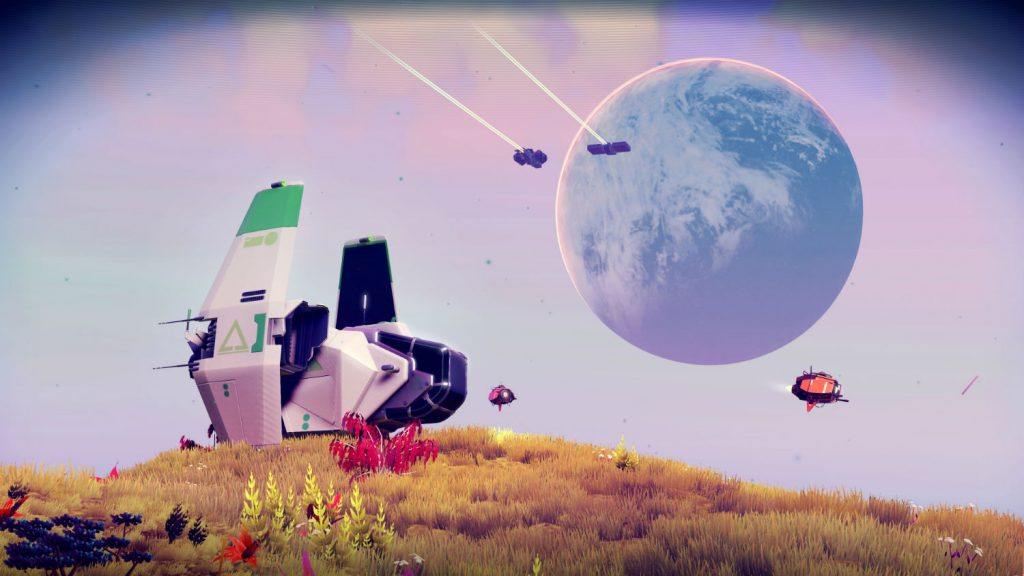
No Man’s Sky, безусловно, одна из долгожданного игр этого года. Тем не менее, есть куча пользователей, которые жалуются на ошибки, вылеты и другие проблемы, с которыми они столкнулись во время установки/игрового процесса. В этом гайде представлены все возможные решения ошибок и вылетов в No Man’s Sky.
Но для начала, вы должны убедиться, что ваш ПК подходит под минимальные системные требования.
ОС: Windows 7/8.1/10 (64-бит)
Процессор: Intel Core i3
Оперативная память: 8 ГБ
Видеокарта: NVIDIA GTX 480, AMD Radeon 7870
Жесткий диск: 10 ГБ
Не работает геймпад Xbox
Игра поддерживает контроллеры Xbox, тем не менее, если он не работает, просто убедитесь, что вы обновили драйверы. Кроме того, используйте такое программное обеспечение, как Joy2key, если у вас возникли проблемы в настройке управления.
Не удается загрузить игру
Убедитесь, что у вас есть по крайней мере 10 ГБ свободного пространства на жестком диске, на который вы собираетесь установить игру.
Игра вылетает во время запуска/белый экран
Убедитесь, что у вас установлены последние версии драйверов. Если нет, используйте утилиту Driver Scanner:
- Скачайте Driver Scanner по этой ссылке
- Установите его и сканируйте свой компьюте
- После появления результатов, вы сможете обновить драйверы одним щелчком мыши
Ошибка DLL
Прежде всего, убедитесь, что вы обновили Microsoft Visual C++ и DirectX. Если ошибка все еще появляется, рекомендуем использовать фикс DLL файлов, инструмент, который сделан специально для решения ошибки DLL.
- Прежде всего, загрузите фикс DLL файлов по этой ссылке
- Теперь вы можете выполнить сканирование системы для исправления ошибок в реестре
- Откройте вкладку «Установить DLL файлы»
- Теперь введите имя DLL файла в поиске. Утилита автоматически установит файл в нужном месте, и вы сможете наслаждаться игрой
Низкий FPS
Решение 1
Перейдите в Свойства игры в клиенте Steam и во вкладке Общие снимите флажок на Steam Overlay.
Решение 2
Перейдите под адресу C:\Program Files(x86)\Steam\steamapps\common\No Man’s Sky\Binaries\Settings. Найдите файл TKGRAPHICSSETTINGS.mxml, откройте его, отыщите строку «GSync» и изменить её значение с «True» на «False». Сохраните изменения.
Решение 3: Для пользователей Nvidia
Обновите ваши OpenGL драйверы.
Мерцание текстур
Откройте клиент Steam и выберите опцию Свойства в No Man’s Sky. После чего выключите Оверлей.
Игра зависает с «E» на экране
Просто нажмите кнопку E и проблема исчезнет.
Не удается инициализировать окно OpenGL
Просто следуйте этому видеоучебнику, чтобы решить проблему.
Как удалить сохранения и начать новую игру
1 - Перейдите в библиотеку - No Man’s Sky - Свойства и отключите опцию Steam Cloud (Облако) во вкладке Обновление
2 - Перейдите под адресу Имя_пользователя\AppData\Roaming и удалите папку HelloGames (папка AppData скрыта, так что вы должны включить Скрытые файлы\папки в настройках Windows)
3 - Перезапустите игру и сделайте первое сохранение
4 - Снова включите Steam Cloud
Заикание/потрескивание звука
Чтобы решить эту проблему, вам нужно перейти в Параметры громкости, а затем в свойствах изменить частоту дискретизации на что-то меньшее, чем 192000hz или понизить качество звука на качество DVD.
Черный экран
чтобы решить эту проблему, вы должны выставить для файла NMS.exe высокую производительность в соответствующих программах управления видеокартами. Эта проблема связана с требованиями GPU и OpenGL.
Ошибка Steam-лицензии
Когда вы пытаетесь запустить файл NMS.exe из папки с игрой и возникает ошибка лицензии Steam, перейдите по адресу C:\Program Files (x86)\Steam\steamapps\common\No Man’s Sky\Binaries. После чего создайте текстовый файл steam_appid.txt, в котором напишите 275850.
Тормозит/лагает геймплей
Откройте панель управления Nvidia - Управление 3D настройками и установите режим управления питанием на «Максимальная производительность». Установите для игры высокий приоритет в диспетчере задач.
Тормозит/лагает мышь
Откройте панель управления Nvidia и измените максимальное значение кадра. Рекомендуемое значение - 2.
Комментариев пока нет.