
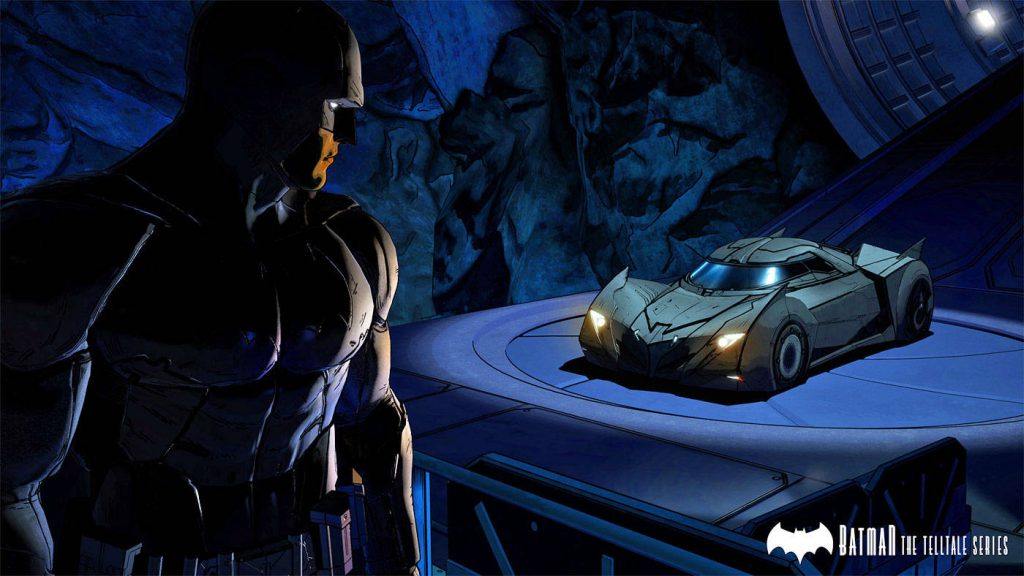
Batman - The Telltale Series является эпизодической серией от Telltale Games. Первый эпизод вышел 2 августа 2016 года, но уже в сети появилось много игроков, которые столкнулись с различными багами и ошибками. Этот гайд призван помочь вам решить самые распространенные из них, чтобы потом наслаждаться новыми приключениями Бэтмена.
Впрочем, для начала вы должны убедиться, что ваш ПК соответствует системным требованиям игры:
Минимальные
ОС: Windows 7 64-бит Service Pack 1
Процессор: Intel Core 2 Duo 2,4 ГГц
Оперативная память: 3 ГБ
Видеокарта: Nvidia GTS 450+ с 1 ГБ видеопамяти (за исключением GT)
DirectX: 11
Дополнительно: Не рекомендуется интегрированная видеокарта Intel
Вылеты/ошибки во время запуска
В основном, это происходит из-за старых драйверов. Чтобы их обновить, лучше использовать Driver Scanner:
- Скачайте Driver Scanner по этой ссылке
- Установите его и сканируйте свой компьютер
- После появления результата, вы можете обновить драйверы одним щелчком мыши
Ошибка DirectX: The Parameter is incorrectError
Если вы столкнулись с этим сообщением об ошибке во время запуска игры, убедитесь, что на вашем компьютере установлен минимум DirectX 11. Кроме этого, скачайте обновление для Windows 7 и ошибка исчезнет.
Игра не работает/вылетает во время прохождения
Чтобы решить эту проблему, удалите весь ненужный мусор на вашем компьютере. Это могут быть ошибки реестра, ненужные файлы и т.д. Чтобы очистить ПК, используйте программу CCLeaner:
- Скачайте CCeaner по этой ссылке
- После его установки, выполните полную проверку компьютера
- Исправьте все ошибки в реестре и удалите все ненужные файлы
Низкий FPS
Если у вас падает частота кадров, попробуйте выполнить следующее:
- Нажмите Пуск и в поиске наберите команду MSConfig
- Запустите MSConfig и поставьте контрольный флажок рядом с «Использовать оригинальную конфигурацию загрузки»
- Нажмите кнопку Применить, затем ОК и перезагрузите компьютер
Белый экран и графика по умолчанию
Если по какой-то причине игра использует по умолчанию встроенную видеокарту от Intel, сделайте следующее:
- Откройте панель управления NVIDIA
- Перейдите в управление 3D настройками и нажмите на кнопку Добавить игру
- Измените параметр в предпочтительном графическом процессоре на Высокопроизводительный процессор NVIDIA
- Сохраните и наслаждайтесь игрой
Примечание: Чтобы избежать ошибки белого экрана вместо картинки, запустите игру в оконном режиме.
Проблемы с разрешением и полноэкранным режимом
Есть множество игроков, которые сталкиваются с проблемами при попытке установить разрешение выше 720p, и это приводит к тому, что мышь оказывается в невидимой коробке в верхнем левом углу экрана.
Чтобы решить эту проблему, вы должны установить игру во весь экран, после чего изменить на ваше предпочитаемое разрешение и выйти на самый первый экран. На вопрос игры, хотите ли вы сохранить настройки, соглашайтесь.
Другое решение: откройте панель управления NVIDIA, перейдите в управление 3D настройками, выберите Настройки программы, нажмите на кнопку Добавить, после чего найти.exe файл игры. После этого выберите предпочтительный графический процессор высокой производительности Nvidia.
Если игра запускается в оконном режиме, нажмите Alt+Enter, после чего измените разрешение в игре и нажмите Esc, чтобы вернуться назад. На вопрос игры, хотите ли вы сохранить настройки, соглашайтесь.
Не работает контроллер/геймпад
У некоторых пользователей игра отказывается определять геймпад Xbox One на компьютере. Скачайте приложение Xbox Аксессуары из магазина Windows 10 и обновите встроенное программное обеспечение. После этого запустите игру от имени администратора.
Комментариев пока нет.