Astroneer - это захватывающая космическая песочница, в которой исследование неизведанных миров становится гораздо интереснее в компании друзей. Чтобы совместно заниматься терраформированием и строительством базы, необходимо правильно настроить сетевое подключение.
Подготовка к игре
Перед началом убедитесь, что у всех участников установлена идентичная версия игры. Использование разных сборок часто приводит к ошибкам синхронизации, вылетам или невозможности увидеть сервер в списке. Также проверьте, чтобы на компьютере был установлен актуальный набор библиотек DirectX и распространяемых пакетов Visual C++, необходимых для корректной работы сетевых протоколов.
Как организовать совместную игру
Процесс создания или присоединения к сессии в Astroneer достаточно прост, если следовать алгоритму:
1. Запустите игру от имени администратора. Это поможет избежать проблем с доступом к сетевым портам.
2. Перейдите в раздел меню «Мультиплеер» или «Сеть» (название может незначительно меняться в зависимости от версии).
3. Если вы создаете сервер:
- Выберите слот сохранения или создайте новый мир.
- Выберите параметры приватности (например, доступ только для друзей).
- Дождитесь прогрузки игрового мира и отправьте приглашение друзьям через внутриигровой оверлей или платформу, используемую для коммуникации.
4. Если вы присоединяетесь:
- Откройте список доступных серверов.
- Введите IP-адрес хоста, если требуется прямое подключение.
- Дождитесь завершения загрузки ресурсов мира.
Решение типичных проблем
Если вы столкнулись с трудностями при подключении, обратите внимание на следующие моменты:
- Брандмауэр Windows: Убедитесь, что игра добавлена в список исключений брандмауэра или антивируса. Сетевая активность Astroneer может блокироваться защитными программами.
- Стабильность интернет-соединения: Использование проводного подключения (Ethernet) предпочтительнее Wi-Fi, так как это снижает вероятность потери пакетов, критически важных для игры в реальном времени.
- Версия клиента: Если при попытке входа возникает ошибка «Версия не совпадает» или «Не удалось подключиться», проверьте наличие обновлений для клиента игры. Все игроки должны находиться на одной версии билда.
Совместная игра в Astroneer позволяет разделить обязанности: пока один игрок занимается добычей ресурсов, другой может проектировать инфраструктуру базы. Командная работа значительно ускоряет прогресс и делает процесс освоения космоса более увлекательным.
Настройка для сетевой игры
Игра через: Steam
Для начала нужно распаковать архив из папки Fix Repair в папку с игрой. Если потребуется, соглашаемся на замену файлов.
Как запускать:
1. Запускаем Steam, заходим в свой профиль.
2. Запускаем игру через ASTRONEER.exe
В игре:
Подключение:
Принимаем приглашение от друга.
Создание сервера:
Начать новую игру или загружаем сохранённую игру - Настраиваем всё по своему желанию и запускаем игру - Нажимаем ESC - Кооперация - Нажимаем на друзей и приглашаем их на сервер.
Информация о сетевых режимах:
КООПЕРАТИВ: 4
МУЛЬТИПЛЕЕР: 0
Примечания:
- русский язык в игре присутствует и включен по умолчанию.
- Для лучшего соединения между игроками рекомендуется использовать russia - moscow Steam Download Region (регион загрузки Steam).
Не работает контроллер?
Если вы столкнулись с проблемой не работающего контроллера со Steam фиксами.
Это небольшое руководство предложит вам решение этой проблемы и надеюсь поможет её решить.
ВАЖНОЕ ПРИМЕЧАНИЕ! Контроллеры не работают только на фиксах, использующих Spacewar.
1. Открываем Steam;
2. Нажимаем сочетание клавиш Windows + R;
3. Вписываем туда: steam://install/480 и нажимаем Enter;
4. Скачиваем и устанавливаем Spacewar;
5. После установки нажимаем ПКМ по Spacewar в своей библиотеке, затем нажимаем Свойства;
6. Контроллер - Отключить систему ввода Steam ( варьируйте этот параметр, может помочь как отключение, так и напротив, включение системы ввода Steam );
7. Запускаем или перезапускаем игру и вуаля, у вас работающий контроллер.
Это решение так же работает и при использовании Steam Remote Play, но возможно вашему напарнику понадобится переподключить свой контроллер когда он подключится к вашей игре.
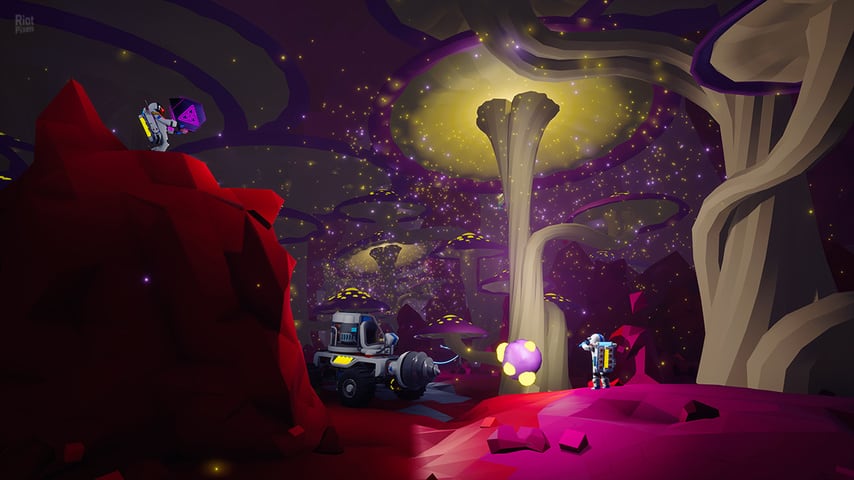
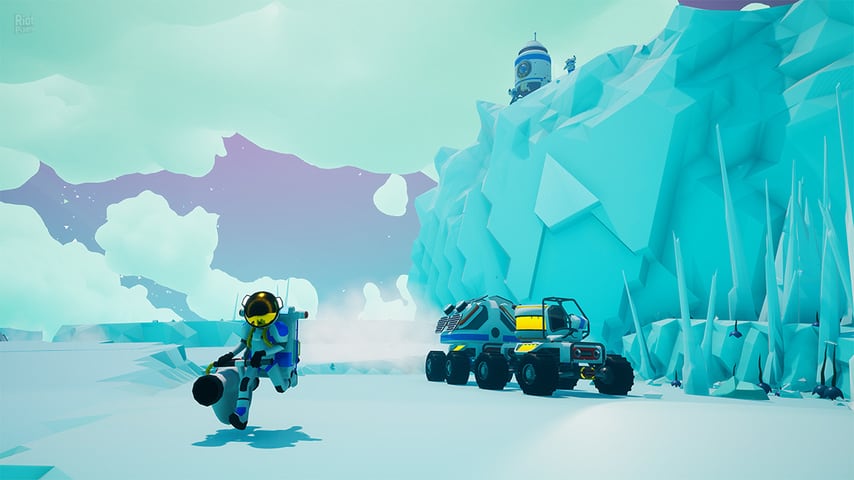
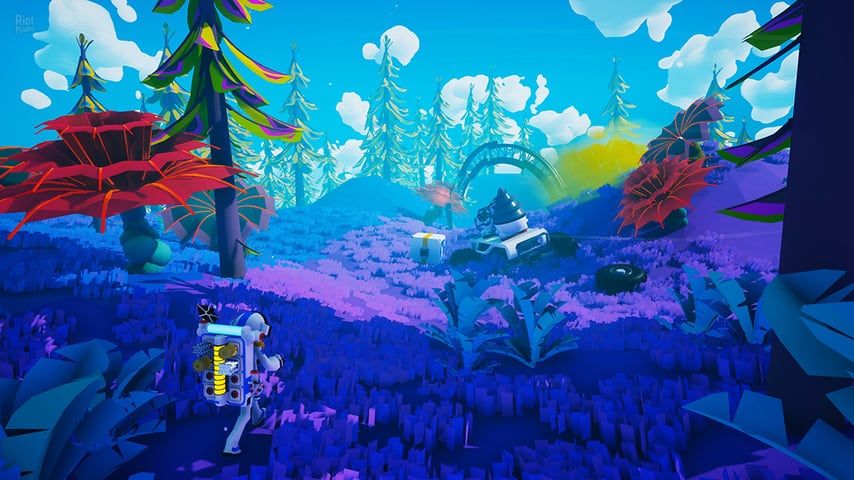
Скриншоты
FAQ
Игра не запускается, ошибки при запуске, что делать?
Ошибка: You are having non-latin characters in your game path, please fix it and restart the game.
Решение: Переместить папку в директорию где нет русских символов или же убрать в нынешней директории все русские символы.
Ошибка: Launch the game with admin's rights.
Решение: Запустите игру от имени администратора.
Если в руководстве Steam-Fix - это означает что этот фикс будет работать исключительно на Steam версии игры (не на GOG и прочих), такое же правило применяется и для других платформ.
Как изменить язык в игре?
В большинстве случаев изменить язык игры вы можете в файле OnlineFix.ini.
Где находятся сохранения игры?
Если игра использует Steam Cloud для сохранения игры, вы можете найти сохранения по данному пути: C:UsersPublicDocumentsOnlineFixappidSaves (appid вы можете найти в файле OnlineFix.ini, поле RealAppId), в противном случае используйте Google для того чтобы найти где игра хранит сохранения.
Возможна ли игра с обладателями лицензионной копии игры?
В большинстве случаев нет, но мы обычно указываем такую информацию в примечаниях к руководству.
Какой пароль?
Пароль един для всех архивов: online-fix.me
Как распаковывать архивы?
Файлы игры запаковываются с помощью архиватора WinRAR, поэтому необходимо иметь его установленным в своей системе. Если у вас при открытии пустой архив или любые другие ошибки - обновите WinRAR до самой последней версии.
Игры по сети распространяются в двух видах:
- Одним архивом;
- Архивом состоящим из n частей. (Каждая часть по 5-15 гб)
В случае первого типа, достаточно просто распаковать архив, во втором случае вам необходимо все части архива поместить в одну папку и начать распаковку исключительно первой части архива, все остальные части подхватятся автоматически (имена архивов должны иметь одинаковое название за исключением.partN).


Комментариев пока нет.